


Pedidos
Como o cliente vê e pede no cardápio
O caminho do cliente: busca, produto, sacola, entrega, pagamento e o acompanhamento do pedido.
Vale conhecer o cardápio pelo lado do cliente, para saber o que ele está vendo quando liga com uma dúvida. Use o botão Ver cardápio, no topo do painel, e faça um pedido de teste.
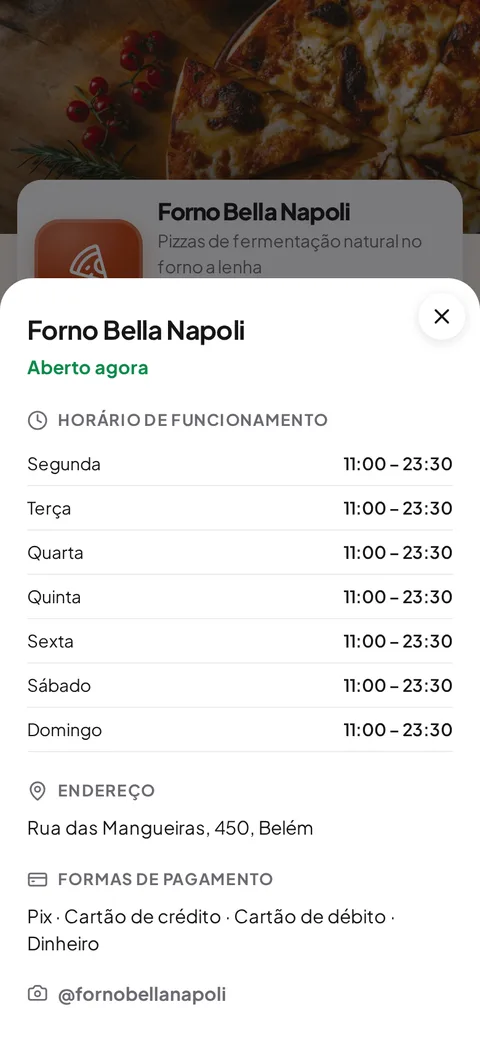
No topo: a capa, a logo, o nome e a frase de destaque; o selo aberto ou fechado; o tempo de entrega; o pedido mínimo; e a nota das avaliações (tocar abre os comentários). O botão Informações abre os horários de cada dia, o endereço, as formas de pagamento, as taxas por bairro, o Instagram e Falar no WhatsApp.
Categorias e busca: a barra de categorias fica presa no topo e marca a categoria em que o cliente está. A lupa abre a busca, que procura no nome e na descrição dos produtos e no nome das categorias, sem ligar para acentos. Descrição bem escrita ajuda o cliente a achar.
Janela do produto: foto, descrição, os grupos de opções (o obrigatório mostra "Obrigatório" e vira "Ok" quando escolhido), o campo Alguma observação? para aquele item, a quantidade e o botão Adicionar com o valor.
Sacola: uma barra embaixo mostra a quantidade e o total (no computador, a sacola fica numa coluna ao lado). Dá para aumentar, diminuir e tirar itens. A sacola fica guardada no aparelho: se o cliente voltar depois, ela ainda está lá, sem os itens que esgotaram e com os preços atualizados.
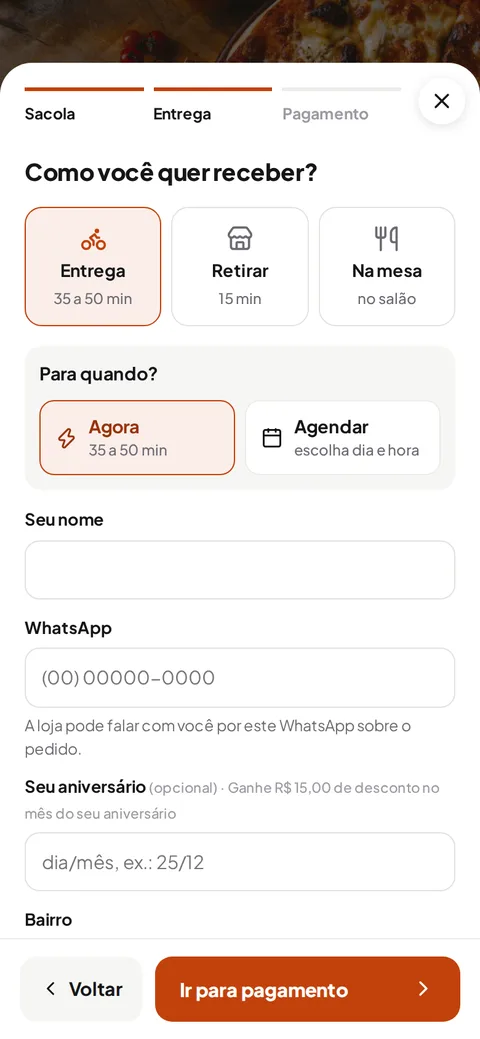
- Sacola: confere os itens e toca em Continuar.
- Entrega: escolhe como quer receber (entrega, retirar ou na mesa) e informa nome, WhatsApp e, na entrega, bairro, rua, número, complemento e ponto de referência.
- Pagamento: escolhe a forma, informa o troco se for dinheiro, escreve a observação do pedido se quiser e toca em Fazer pedido.
Depois de pedir: aparece "Pedido nº X enviado!", o total e o link Acompanhar pedido. Se o envio pelo WhatsApp estiver ligado (veja Dados da loja), o cliente é levado ao WhatsApp para enviar a mensagem pronta.
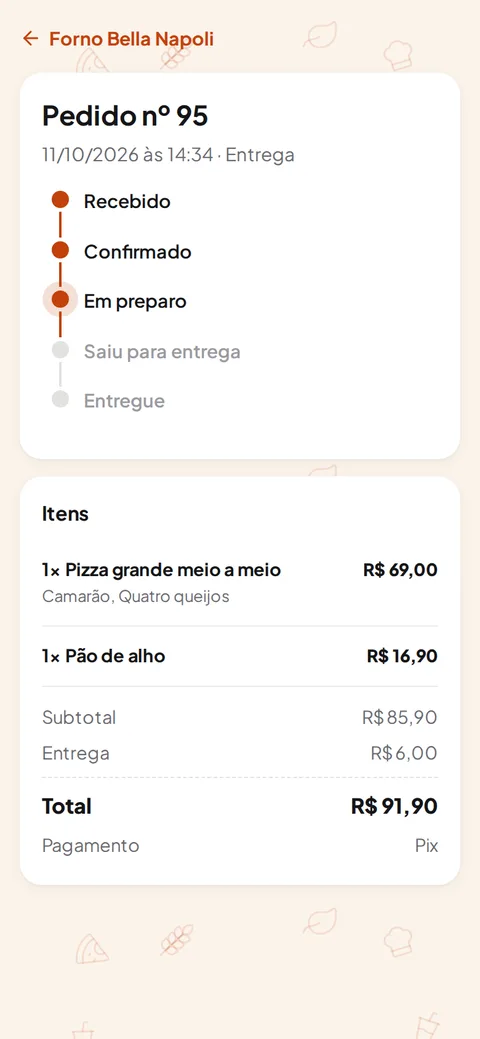
Acompanhamento: a página do pedido mostra as etapas (recebido, confirmado, em preparo, saiu para entrega, entregue; na retirada, pronto para retirar) e se atualiza sozinha conforme você muda o status no painel. Mostra também os itens, os descontos, o pagamento e o troco, o horário agendado, e o botão Falar com a loja. Se o pedido for cancelado, o cliente lê ali o motivo que você escreveu.
Detalhes: cada categoria mostra quantos itens tem; no computador, a barra de categorias ganha setas. A busca combina com o filtro de etiquetas e avisa quando não encontra nada.