


Cardápio
Cadastrar e editar produtos
Nome, descrição, preço, promoção, foto e ordem dos produtos.
Todos os produtos ficam em Cardápio, separados por categoria. Para criar um, toque em + Novo produto (ou no + ao lado de uma categoria, para já nascer nela).

- Preencha o nome e a descrição (ingredientes, peso, quantidade de peças).
- Escolha a categoria e digite o preço (ex.: 29,90).
- Em promoção? Coloque o valor antigo em Preço "de": o cliente vê o preço riscado e o novo em verde.
- Coloque a foto: toque em Escolher da galeria para usar uma foto pronta (o sistema já sugere pelo nome do produto) ou em Enviar a minha (JPG, PNG ou WebP; o sistema deixa leve sozinho).
- Marque Mostrar nos destaques para o produto aparecer no carrossel do topo.
- Toque em Salvar. Pronto: já aparece no cardápio.
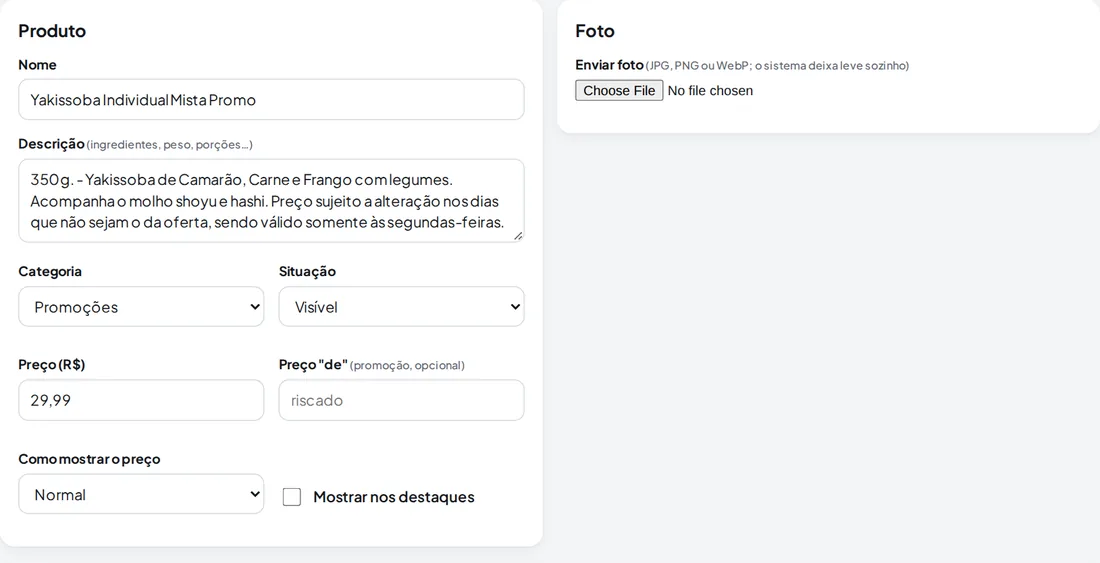
Como mostrar o preço: "Normal", "A partir de" (para itens com tamanhos), "Sob consulta" ou "Não mostrar".
Mudar a ordem: use as setas ↑ ↓ ao lado de cada produto. Duplicar: dentro do produto, o botão Duplicar cria uma cópia (oculta) — ótimo para variações.
Galeria de fotos: são fotos de domínio público e do Unsplash, livres para uso comercial, separadas por tipo de negócio. No cardápio, a foto da galeria aparece com a etiqueta imagem ilustrativa (o cliente sabe que não é a foto do seu prato). Quando você enviar a sua foto, ela substitui a da galeria e a etiqueta some.
Buscar: no topo da lista, o campo Buscar produto filtra pelo nome.
Avisos da lista: um aviso vermelho mostra quantos produtos estão sem categoria; eles não aparecem no cardápio até você abrir cada um e escolher a categoria. O selo categoria oculta indica que o produto está numa categoria escondida, e a linha também mostra quando ele é destaque ou está esgotado só hoje.
Salvar: Salvar volta para a lista; Salvar e continuar editando salva e fica na tela, bom para quem ainda vai mexer nos adicionais.
Foto: cada foto pode ter até 16 MB. Se a foto não for aceita, o produto é salvo do mesmo jeito e a tela avisa. Para tirar a foto, marque Remover foto e salve.
Janela da galeria: tem busca por nome e o filtro por tipo de negócio; Todos os tipos mostra tudo. Se não houver nada no seu tipo, a galeria avisa e mostra as de todos.
Duplicar em detalhe: a cópia nasce oculta, com "(cópia)" no nome e com os adicionais copiados. A foto, as fotos extras, as etiquetas e o destaque não são copiados.
Excluir: o botão Excluir, no topo do produto, apaga depois de confirmar. Os pedidos antigos continuam com o nome dele. Se a ideia é só tirar do ar por um tempo, use Oculto.
Com a Gestão: no fim da tela do produto aparecem os dados fiscais dele (veja Nota fiscal).
Novo produto