


Pedidos
Recebendo pedidos
O quadro ao vivo, o som de aviso, os status, a impressão e o aviso ao cliente.
O pedido chega no painel e, se você deixar ligado em Loja > Dados (veja Dados da loja), também no seu WhatsApp (o cliente envia com um toque, já formatado) e no painel, na tela Pedidos, que atualiza sozinha a cada poucos segundos.
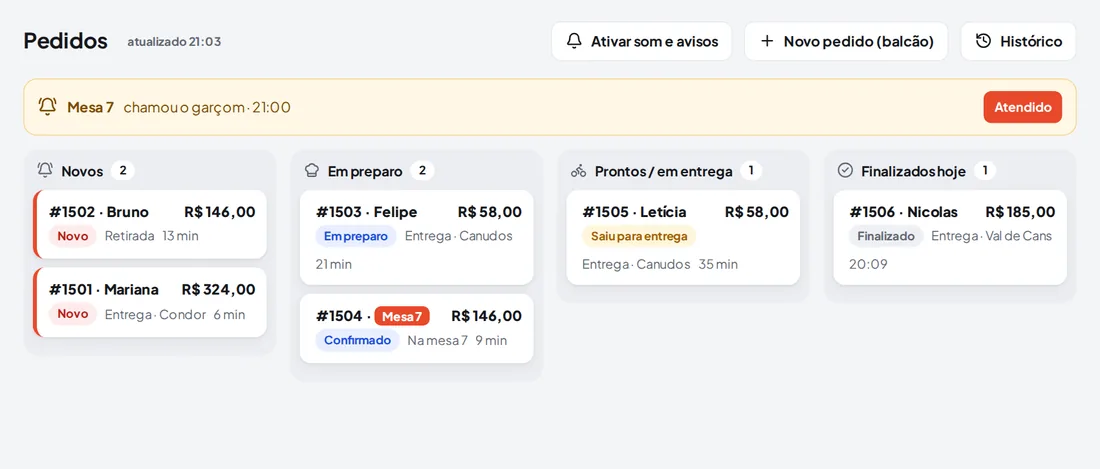
- Toque em Ativar som e avisos ao abrir o painel (o navegador exige esse toque). A partir daí, cada pedido novo toca um alerta e mostra uma notificação.
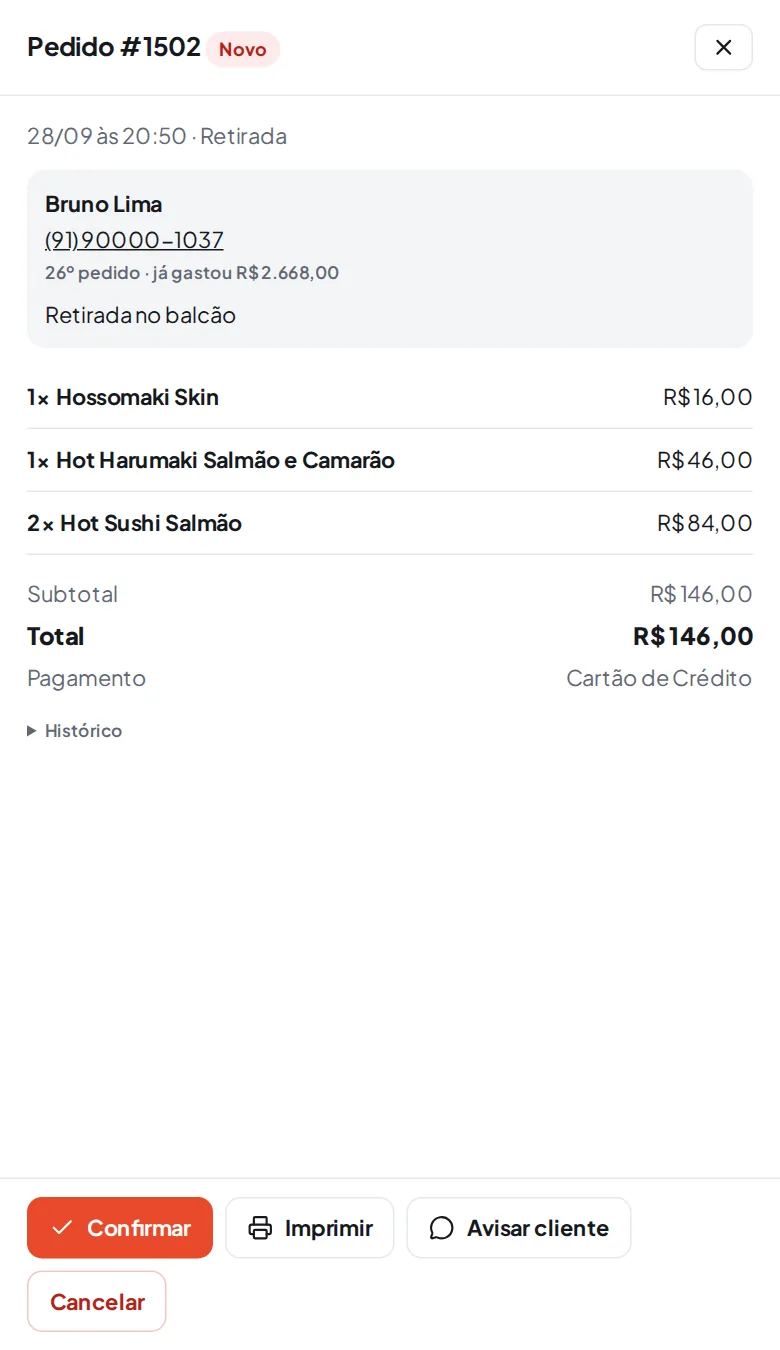
- Toque no pedido para ver tudo: itens, adicionais, observações, endereço, pagamento e troco.
- Avance o status com um toque: Confirmar → Em preparo → Pronto → Saiu para entrega → Entregue.
- Use Avisar cliente para abrir o WhatsApp do cliente com a mensagem pronta daquele status.
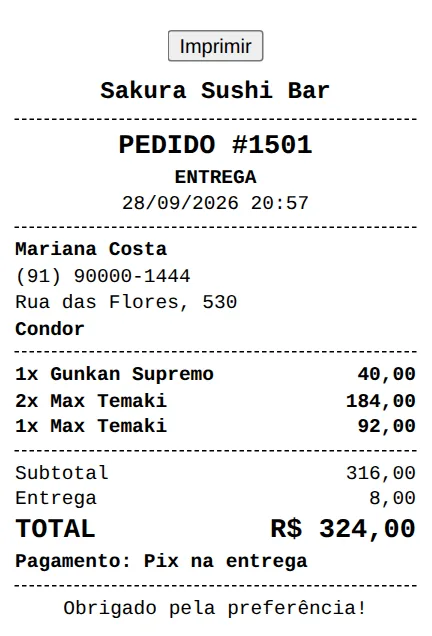
- Toque em Imprimir para a comanda (58 ou 80 mm).
O cliente acompanha o pedido por um link (que vai junto na mensagem): a tela dele muda sozinha conforme você avança o status.
Precisa achar um pedido antigo? Use Histórico, com filtro por data, status, nome, telefone ou número.
Novo pedido (balcão): o botão abre o seu cardápio em outra aba, para você lançar o pedido de quem ligou ou veio ao balcão.
Som e avisos: depois de ativar, o botão vira Som ligado. A cada pedido novo toca o alerta e o título da aba pisca "NOVO PEDIDO". A notificação do navegador só aparece se você permitir e quando o painel está em segundo plano. Chamado de mesa também toca.
Avisar o cliente: depois de cada mudança de status (menos ao finalizar), o painel pergunta se você quer avisar pelo WhatsApp. A mensagem muda conforme o status e nada é enviado sozinho: abre o WhatsApp com o texto pronto para você enviar.
WhatsApp no computador: no topo da tela, escolha WhatsApp Web (abre numa janela ao lado do painel) ou App do computador. Cada computador guarda a sua escolha.
Dentro do pedido: abaixo do nome aparece qual é o número de pedido daquele cliente e quanto ele já gastou com você; tocar no telefone abre o WhatsApp dele. O bloco Histórico mostra a hora de cada status e quem mudou.
Cancelar: o painel pede o motivo. O cliente vê esse motivo na tela de acompanhamento e na mensagem de aviso, então escreva pensando nele.
Pedido de mesa: dentro dele há o botão Fechar mesa, que pede confirmação.
Imprimir: abre a comanda em outra aba e já chama a impressão. A largura (58 ou 80 mm) é escolhida em Loja > Dados, no campo Largura da impressora.
Pedido esquecido aberto: o sistema finaliza sozinho o pedido que ficou aberto, 2 horas depois do fim do expediente (12 horas depois, se a loja não tem horário cadastrado ou está com a situação forçada). No histórico dele aparece "Finalizado automaticamente (fim do expediente)".
Selo de atualização: o topo mostra a hora da última atualização. Sem internet aparece "sem conexão, tentando de novo" e a tela volta sozinha.
Histórico de pedidos: abre nos últimos 30 dias, com 50 pedidos por página. A linha de cima mostra quantos pedidos e o total, sem os cancelados. Cada linha tem o botão de imprimir, e Pedidos ao vivo volta para o quadro.
Abrir pedidos