


Vendas e clientes
Cupom de desconto
Crie códigos com desconto em %, em reais ou entrega grátis, com validade, limite e pedido mínimo.
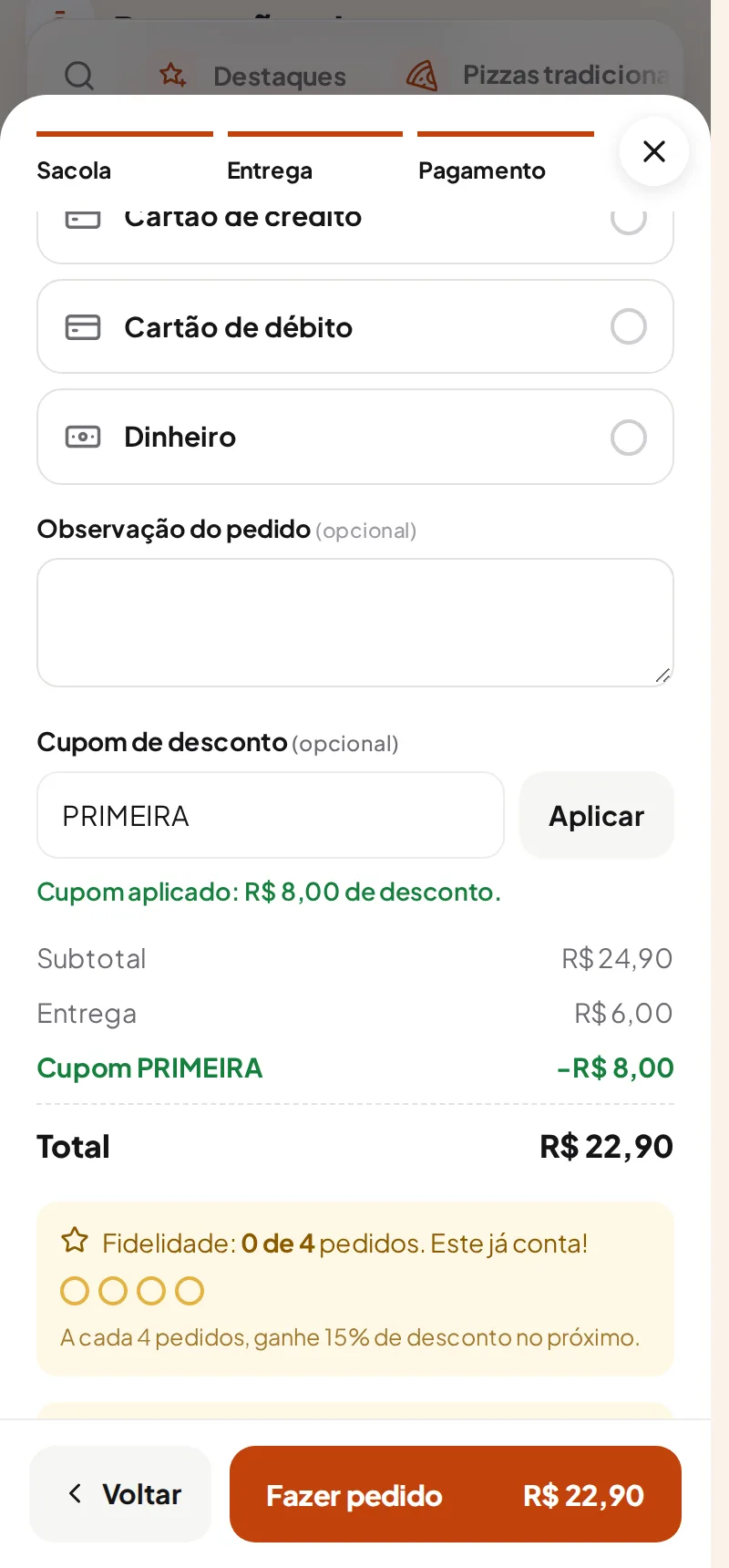
O cliente digita o código na hora de pagar e o desconto entra no total. Você cria quantos códigos quiser e acompanha quantas vezes cada um foi usado.
- Em Loja > Recursos, ligue Cupom de desconto e salve.
- Toque em Criar e gerenciar cupons.
- Em Novo cupom, escreva o código (letras e números, sem espaço, como PRIMEIRA10).
- Escolha o tipo: desconto em %, desconto em reais ou entrega grátis.
- Se quiser, defina o pedido mínimo, a validade e o limite de usos.
- Marque se vale uma vez por cliente e se é só para o primeiro pedido. Salve.
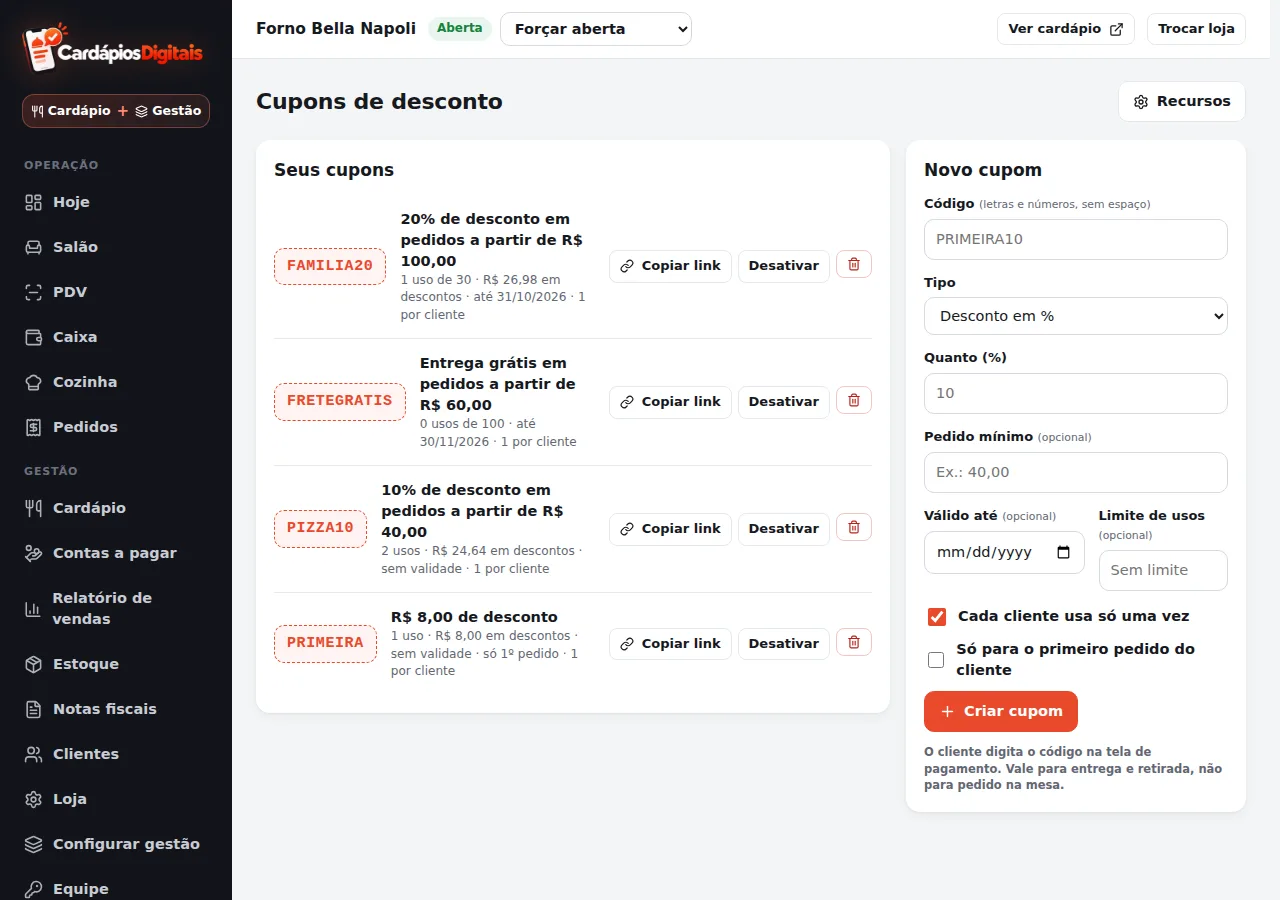
Desativar e apagar: um cupom desativado para de funcionar na hora e pode ser ativado de novo depois. Cupom que já foi usado em algum pedido não é apagado, só desativado, para o histórico não se perder.
O que o cliente vê quando não vale: o cardápio explica o motivo (venceu, pedido abaixo do mínimo, já usou, limite esgotado). O cupom de entrega grátis só vale em pedido que tem taxa de entrega.
Cancelou o pedido? O uso do cupom é devolvido.
Cupom por link: na tela de cupons, Copiar link gera um endereço do seu cardápio que já entra com o cupom aplicado. Coloque na bio do Instagram ou mande no WhatsApp: o cliente não precisa digitar nada.
Regras do cupom: o código precisa de pelo menos 3 caracteres e não pode repetir outro. Vale para entrega e retirada, não para pedido na mesa. Cupom não tem edição: para mudar, desative ou apague e crie outro.
Na lista: cada cupom mostra quanto já deu de desconto e os selos desativado, vencido (passou da validade) ou esgotado (chegou ao limite de usos). Com o recurso desligado, a tela mostra uma faixa de aviso e os cupons não são aceitos.
Abrir os cupons