

Gestão do restaurante
Salão, mesas e comandas
Mapa das mesas, lançar pelo celular, pré-conta, taxa de serviço, trocar e juntar mesas.
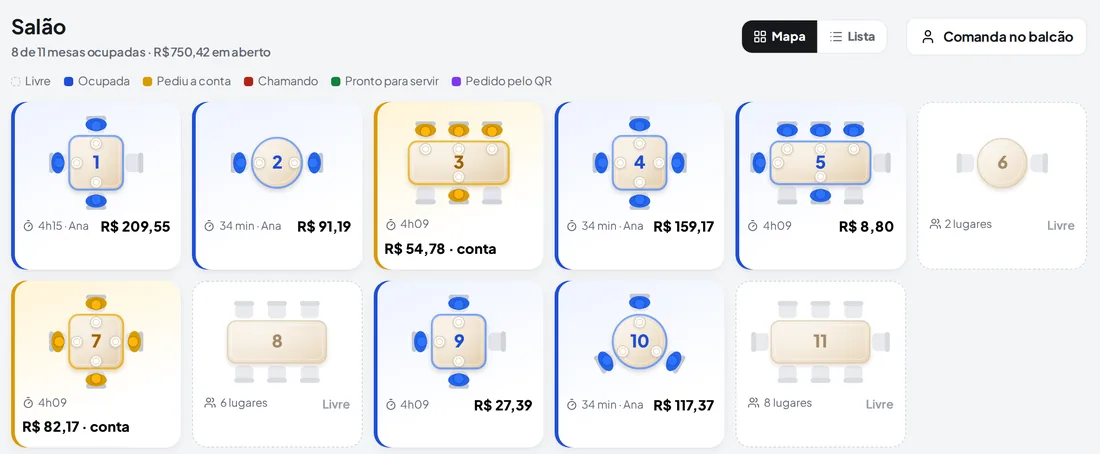
O Salão mostra o mapa das mesas em tempo real. A cor diz como a mesa está: livre, ocupada, pediu a conta, chamando o garçom, prato pronto para servir ou pedido feito pelo QR esperando confirmação.
Quantas mesas: o número em Loja > Entrega ("Quantas mesas?") é o mesmo do Salão. Aumentar cria as próximas mesas; diminuir desativa as últimas que estiverem livres (mesa com conta aberta não sai). Para dar nome (VIP, Varanda), área e lugares, use Configurar gestão > Mesas. Os QR Codes saem com as mesas do Salão.
Cada um monta a sua tela: no lançamento (e no PDV), o botão de engrenagem ao lado da busca abre Personalizar minha tela: fotos grandes, pequenas ou sem foto, mostrar ou não o preço, texto maior, ordem do cardápio ou de A a Z, esconder as categorias que você não usa, escolher os ★ Favoritos (e abrir direto neles), deixar as observações à mostra ou num botão e editar as observações rápidas ("sem cebola", "sem gelo"...), que entram no campo com um toque. Fica salvo no seu login, vale em qualquer aparelho e não muda a tela dos colegas.
Mapa ou lista: no topo do Salão, escolha Mapa (as mesas desenhadas, com as cadeiras) ou Lista (uma linha por mesa, com situação, pessoas, tempo, garçom, nomes e valor). Cada aparelho guarda a sua escolha. Tecla F4.
Nomes na mesa (opcional): ao abrir a mesa, escreva quem está nela, separado por vírgula (Tab leva do número de pessoas para os nomes). Lembrou depois? Na comanda toque em Pôr os nomes (tecla N) ou, lançando itens, em Pôr os nomes (F8): o que já foi escolhido continua na rodada. Ao lançar, escolha Para quem é cada item (ou F6 para passar de pessoa); toque no nome do item na rodada para trocar. O nome aparece na cozinha (o garçom sabe para quem levar), na pré-conta com o subtotal de cada um e na divisão por item ("Marcar tudo da Maria"). Sem nomes, tudo funciona como sempre.
- Toque numa mesa livre (ou digite o número dela e Enter) e diga quantas pessoas são.
- Escolha os produtos e os adicionais e toque em Enviar para a cozinha. Cada envio é uma rodada; a mesa pode ter várias.
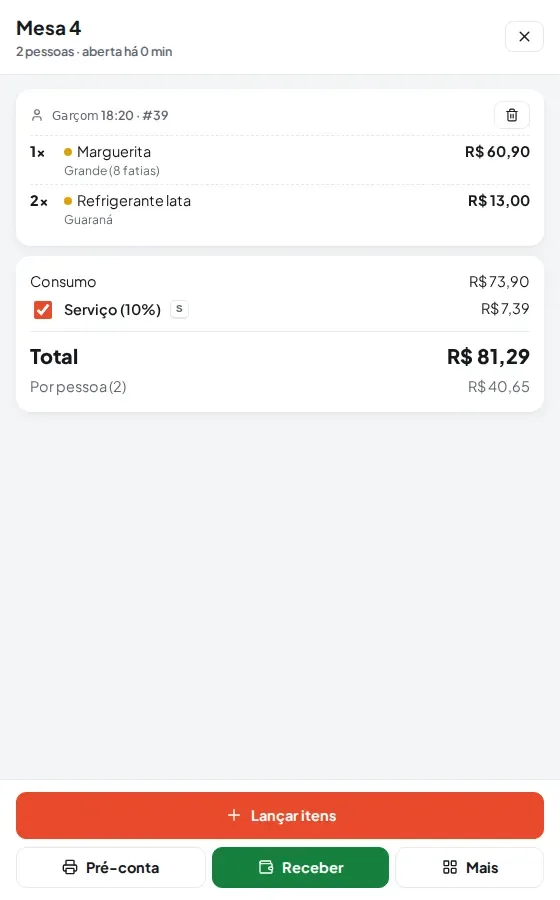
- Para mostrar a conta, use Pré-conta: abre na tela (o garçom mostra ao cliente no celular), marca a mesa como "pediu a conta" e tem Imprimir no caixa (tecla Enter; sai na impressora do caixa, e a janela mostra se ela está ligada agora) ou Imprimir aqui (tecla I; só aparece no computador, não no celular).
- Na hora de pagar, toque em Receber (veja Caixa). Quando a conta é quitada, a mesa fica livre de novo.
Calculadora de divisão (botão Dividir, tecla C): na comanda, Dividir abre uma janela só para fazer a conta, sem receber nada ainda. Diga em quantas partes e, se alguém paga por mais de um, quantas partes cada pagador assume (seis pessoas, um paga quatro e outro duas). Também mostra o consumo de cada um quando a mesa tem nomes (toque nos nomes para somar quem paga junto) e tem uma calculadora livre. Quem pode receber encontra o botão Receber em cada linha; o garçom sem essa permissão usa só para dizer os valores à mesa.
Pagamento parcial: em Receber > Tudo junto dá para confirmar um valor menor que o total. A mesa continua aberta, e a comanda mostra o que já foi pago e quanto falta.
Dividir a conta: ao receber, escolha Tudo junto (uma pessoa paga, ou partes iguais, com o valor por pessoa) ou Por item: cada um marca o que consumiu e paga só aquilo, já com a parte proporcional do serviço e do desconto; sai o comprovante da parte e quem paga por último fecha a conta. A NFC-e sai quando a conta fecha.
Taxa de serviço: entra sozinha nas mesas (o padrão é 10%, mude em Configurar gestão > Geral; com 0 não cobra). Balcão e delivery não têm taxa. Se o cliente pedir, desmarque Serviço na comanda (tecla S). Por padrão o caixa, o gerente e o dono podem tirar; para o garçom tirar na mesa, o dono marca Tirar a taxa de serviço em Equipe > Quem pode o quê. Fica registrado quem tirou e a que horas, e a tela Hoje avisa quantas mesas ficaram sem serviço e quanto deixou de entrar.
Em Mais: mudar o número de pessoas, trocar de mesa (se a mesa de destino estiver ocupada, as contas são juntadas), dar desconto e cancelar a comanda.
Pessoas (tecla U): o número de pessoas define o valor por pessoa na comanda e na pré-conta, as cadeiras pintadas no mapa e as partes iniciais da divisão.
Desconto na mesa (tecla D): é em reais (no PDV também aceita porcentagem). Digitar 0 tira o desconto. Ele aparece na pré-conta e depende da permissão Desconto e cancelamento.
Juntar mesas: ao juntar, somam-se os itens, as pessoas, os nomes e os pagamentos já feitos; a mesa de origem fica livre. Não existe "desjuntar": para separar de novo, receba por item.
Cancelar: a lixeira de uma rodada e o Cancelar comanda (tecla X) só aparecem enquanto a mesa não recebeu nenhum pagamento. Depois disso, o caminho é estornar no caixa. Os dois pedem a permissão Desconto e cancelamento.
Conta pedida: a mesa que pediu a conta mostra o aviso e o botão Reabrir; lançar algo novo também reabre. Quando o cliente pede a conta pelo QR, aparece "Pediu a conta às…" com o botão Levar a conta, que abre a impressão e marca como atendido.
Na comanda: cada item tem uma bolinha com a situação (em preparo, pronto, servido) e a marca de pago quando já foi recebido. No topo do Salão ficam o número de mesas ocupadas, o valor em aberto e as comandas do balcão.
Áreas: com mais de uma área cadastrada (Salão, Varanda), o topo ganha um botão para cada uma e Todas; PgDn passa para a próxima, e as mesas ficam agrupadas por área.
Cores e avisos: "chamando o garçom" e "pronto para servir" aparecem por cima da cor de ocupada ou de conta pedida, e o Salão toca três bipes a cada chamado novo enquanto está aberto.
Caixa fechado: o garçom continua lançando pedidos normalmente; só não dá para receber. O aviso no topo tem o botão Abrir caixa para quem pode abrir.
Cadastro das mesas: em Configurar gestão > Mesas, o campo Adicionar mesas aceita uma faixa (21-30) ou nomes separados por vírgula (VIP1, VIP2), já com a área das novas. Em cada mesa: o nome (até 10 letras, é o que vai no QR Code), a área, os lugares (mudam o desenho da mesa no mapa) e a caixinha Ativa: desmarcar tira a mesa do Salão sem apagar.
Pedido pelo QR da mesa: o pedido do cliente entra na comanda da mesa e espera alguém confirmar antes de ir para a cozinha (o botão Mandar para a cozinha aparece na comanda).
Comanda no balcão: para quem come no balcão ou leva para viagem sem mesa, crie uma comanda com o nome do cliente ou o número da ficha (tecla F2). Ela aparece no grupo Comandas do balcão, abaixo das mesas, sem taxa de serviço e sem trocar de mesa. A diferença para o PDV: na comanda o cliente consome e paga depois; no PDV paga na hora.
Abrir o Salão