


Começando
Primeiros passos
O que fazer logo depois de criar a conta para o cardápio ficar pronto.
Assim que você cria a conta, o seu cardápio já está no ar no endereço seunome.cardapiosdigitais.com.br — com as categorias do seu tipo de negócio já criadas. Falta deixar ele com a sua cara e colocar os produtos.
A tela Primeiros passos mostra o que falta, com um atalho para cada item:
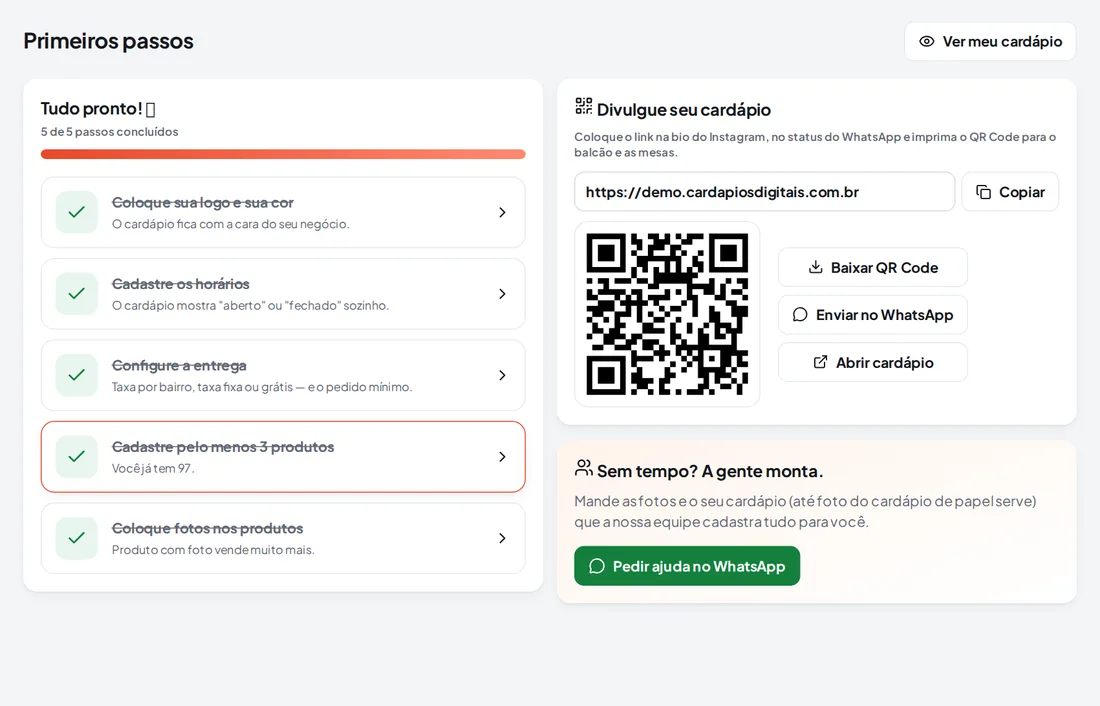
- Logo e cor — envie a logo e escolha a cor principal (veja como).
- Horários — o cardápio passa a mostrar "aberto" e "fechado" sozinho (veja como).
- Entrega — taxa por bairro, taxa fixa ou grátis, e o pedido mínimo (veja como).
- Produtos — cadastre pelo menos 3, com preço e foto (veja como).
- Fotos — coloque foto nos produtos; produto com foto vende muito mais.
Ao lado dos passos fica o cartão Divulgue seu cardápio, com o link, o QR Code e o envio pelo WhatsApp (veja como). Quando os cinco passos ficam prontos, o item Primeiros passos sai do menu.
Quer começar mais rápido? Em Primeiros passos (e no Cardápio, enquanto ele estiver quase vazio) aparece Usar o cardápio de exemplo: colocamos produtos prontos do seu tipo de negócio, com foto, descrição e adicionais. Depois é só ajustar os preços, apagar o que você não vende e trocar as fotos pelas suas. Os produtos entram visíveis e com preços de exemplo: confira antes de divulgar.
Cardápio de exemplo: produtos com o mesmo nome dos que você já tem não são repetidos, e o convite some quando o cardápio chega a 3 produtos.
Conhecendo o painel: no computador, o menu fica na lateral. No celular, fica uma barra embaixo com quatro atalhos e o botão Mais, que abre o menu inteiro, Ver cardápio, Minha senha, Instalar no celular (veja Painel como aplicativo no celular) e Sair do painel. No topo de toda tela estão o botão Ver cardápio (abre o seu cardápio como o cliente vê), o selo Aberta, Fechada ou Pausada e a caixa para mudar a situação da loja.
Abrir Primeiros passos