

Gestão do restaurante
Nota fiscal (NFC-e e NF-e)
Configurar a empresa, o certificado e o CSC, emitir no caixa e a NF-e para empresas.
A NFC-e é o cupom fiscal eletrônico da venda ao consumidor. Com ela configurada, a opção Emitir NFC-e aparece na hora de receber, no Salão e no PDV.
O que você precisa ter em mãos:
- Certificado digital A1 (o arquivo .pfx e a senha). O A3, de cartão ou token, não funciona na nuvem.
- Inscrição estadual habilitada para emitir NFC-e.
- CSC e o ID do CSC: o código do QR Code, gerado no portal da SEFAZ do seu estado. Cada ambiente (homologação e produção) tem o seu.
- A tributação dos produtos (NCM, CFOP e CSOSN), que o seu contador confirma.
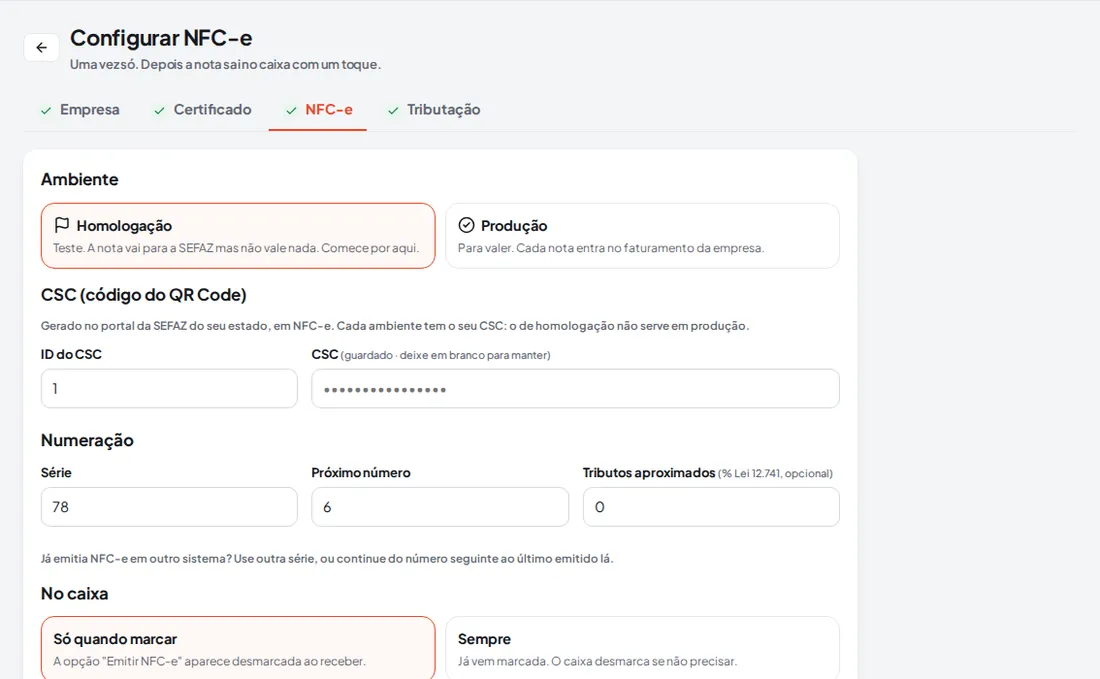
Configurar (em Notas fiscais > Configurar): preencha Empresa (o CEP preenche o endereço), envie o Certificado (ele é conferido na hora e guardado criptografado), informe o CSC e a numeração em NFC-e e ajuste a Tributação.
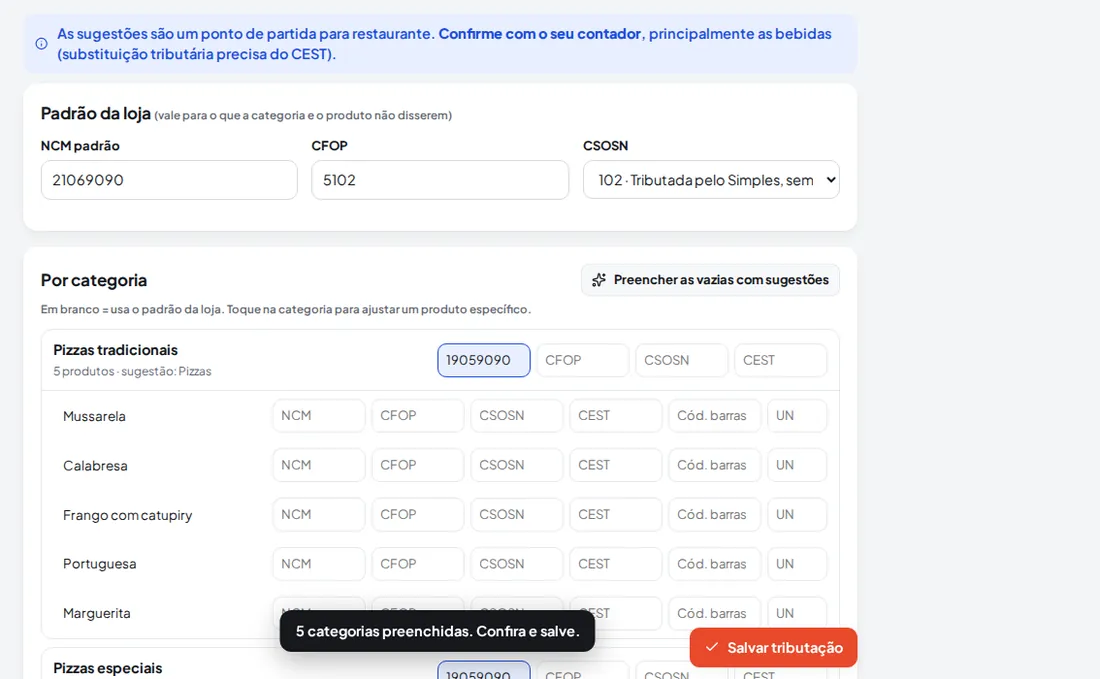
Onde ficam NCM, CFOP, CSOSN e CEST: em cada produto (Cardápio > produto > Dados fiscais), na categoria ou no padrão da loja, nessa ordem. Campo em branco usa o próximo, e o valor que vai sair na nota aparece em cinza dentro do campo. Se o produto parece bebida e está com NCM de comida, a tela avisa e oferece a sugestão.
Bebida de revenda (lata, água): quando a compra é lançada pelo XML da nota do fornecedor, o sistema guarda o NCM, o CEST e se veio com substituição tributária. No produto e na conferência aparece Usar os da nota: como é a mesma mercadoria, o produto passa a sair com os mesmos códigos.
No dia a dia: marque Emitir NFC-e ao receber; o cupom abre pronto para imprimir. Se a SEFAZ recusar, a venda continua registrada e a tela explica o que corrigir.
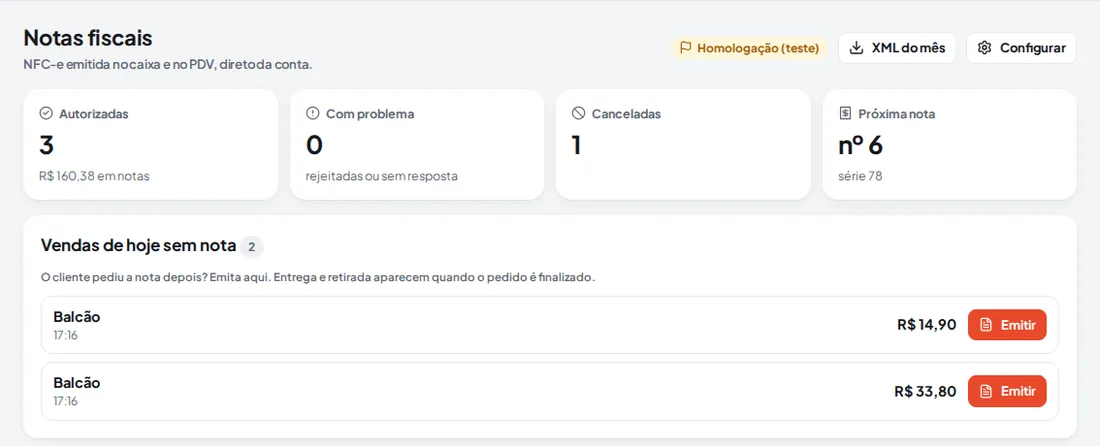
Na tela Notas fiscais: emitir depois (o cliente pediu a nota mais tarde), Tentar de novo uma nota recusada (com o mesmo número, depois de corrigir), cancelar uma nota autorizada, inutilizar um número que não vai ser usado e baixar o XML do mês para o contador.
NF-e (modelo 55), para vender a empresas (evento, marmitas, fornecimento): em Vendas de hoje sem nota, use o botão NF-e (tecla E). Digite o CNPJ (ou o CPF, para pessoa física com endereço) do cliente: o sistema busca a razão social e o endereço (da Receita ou de uma nota anterior). Diga se ele é contribuinte do ICMS (tem inscrição estadual) e emita. Venda para outro estado troca o CFOP 5 por 6 sozinha. O DANFE em folha A4 sai na impressora.
Carta de correção (CC-e): só na NF-e. Corrige textos (endereço, observação), mas não valor, imposto, destinatário nem data. Use o botão CC-e na nota (tecla R); a correção aparece no DANFE e o XML fica para baixar.
Uma nota por venda: se a venda já tem NFC-e e o cliente pede NF-e, cancele a NFC-e antes (até 30 minutos depois da emissão, em geral).
Ligar a emissão: a tela Notas mostra a jornada Vamos ligar a NFC-e, com cinco passos: dados da empresa, certificado, CSC e numeração, tributação dos produtos e ligar. O último passo é marcar Emissão de NFC-e ligada, em Configurar > NFC-e. Se faltar algo, o sistema salva mas deixa desligado e diz o que falta; um alerta vermelho com o botão Resolver fica na tela até acertar.
No caixa: escolha Só quando marcar (o caixa marca "Emitir NFC-e" quando o cliente pede) ou Sempre (já vem marcada; o caixa desmarca se não precisar).
Empresa: informe o regime tributário (Simples Nacional, MEI, Simples com excesso de sublimite ou regime normal). No regime normal, a tributação usa o CST do ICMS e a alíquota, em vez do CSOSN. Tributos aproximados é o percentual, opcional, que sai no cupom por causa da lei da transparência fiscal.
Numeração: já emitia NFC-e em outro sistema? Use outra série ou continue do número seguinte ao último emitido lá. A NF-e tem a própria série e o próprio número, usa o mesmo certificado, não precisa de CSC e exige a inscrição estadual habilitada para NF-e.
Homologação e produção: homologação é teste, e as notas saem com o selo "teste". Para virar para produção, marque a caixa de confirmação e troque o CSC pelo de produção; o próximo número é ajustado sozinho. Testar a SEFAZ confere se o certificado é aceito.
Certificado: aceita arquivo .pfx ou .p12. O cartão mostra em quantos dias vence, e a tela Notas avisa perto do vencimento. Para renovar, use Trocar o certificado. Se o certificado for de outro CNPJ, o sistema recusa e mostra os dois números.
Tributação em detalhe: além de NCM, CFOP e CSOSN, cada produto tem a UN (unidade que sai na nota) e o código de barras. Os códigos mais comuns já vêm numa lista com a descrição, e campo em branco usa o padrão da loja. Na conferência, Aplicar as sugestões corrige todos de uma vez e Usar corrige um produto; os contadores mostram quantos precisam de atenção.
Tela Notas: filtros por período (hoje, 7 dias, este mês, tudo) e por situação. As situações: Autorizada, Rejeitada (a tela traz "O que fazer"), Sem resposta (a SEFAZ não respondeu; use Consultar na SEFAZ em alguns minutos), Denegada, Cancelada e Inutilizada. Em cada nota autorizada dá para reimprimir o cupom ou o DANFE e baixar o XML.
Cancelar e inutilizar: cancelar pede um motivo de pelo menos 15 letras e pode ser feito pelo caixa, pelo gerente ou pelo dono. Inutilizar aparece na nota rejeitada, ao lado de Tentar de novo, para desistir daquele número; só o gerente e o dono podem. A carta de correção também pede 15 letras, e cada nota aceita até 20.
Vendas de hoje sem nota: a lista mostra só as vendas de hoje. Entrega e retirada aparecem quando o pedido é finalizado. Não dá para emitir enquanto a conta não foi toda recebida, e pedido cancelado não tem nota. Se a conta teve estorno, confira os valores antes.
NF-e em detalhe: informe se o cliente é contribuinte do ICMS (sim, não ou isento de inscrição), a natureza da operação, como foi a venda (presencial, encomenda, internet, telefone) e o endereço completo. O e-mail é opcional; preenchido, o XML vai junto.
XML do mês: o botão baixa as notas do mês escolhido, no ambiente em que a loja está. Para mandar ao contador as notas do mês que acabou, escolha o mês anterior antes de baixar.
Erros mais comuns ao emitir: produto sem NCM; CFOP que não começa com 5 (na NFC-e ele sempre começa com 5); e produto com substituição tributária (CSOSN 500) sem o CEST. A tela diz qual produto corrigir.
Ao receber, o selo amarelo teste ao lado de "Emitir NFC-e" lembra que a loja ainda está em homologação.
Abrir Notas fiscais