

Pedidos
Pedido na mesa (QR Code)
O cliente aponta a câmera, pede sem se identificar, chama o garçom e pede a conta.
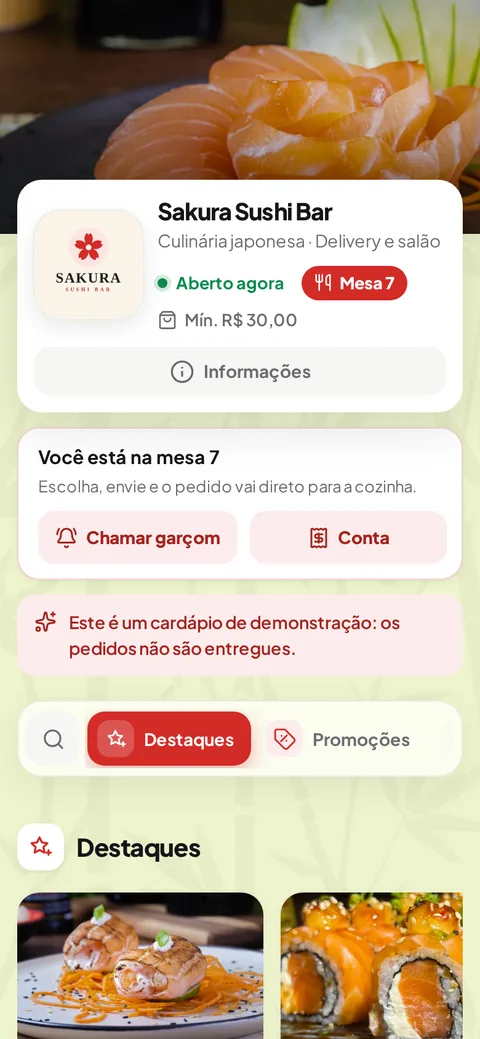
Com o pedido na mesa ligado, cada mesa ganha um QR Code próprio. O cliente aponta a câmera do celular e o cardápio abre já sabendo a mesa: ele escolhe e envia sem informar nome nem telefone, e o pedido vai direto para a cozinha.
- Em Loja → Entrega, marque Pedido na mesa e informe quantas mesas você tem. Salve.
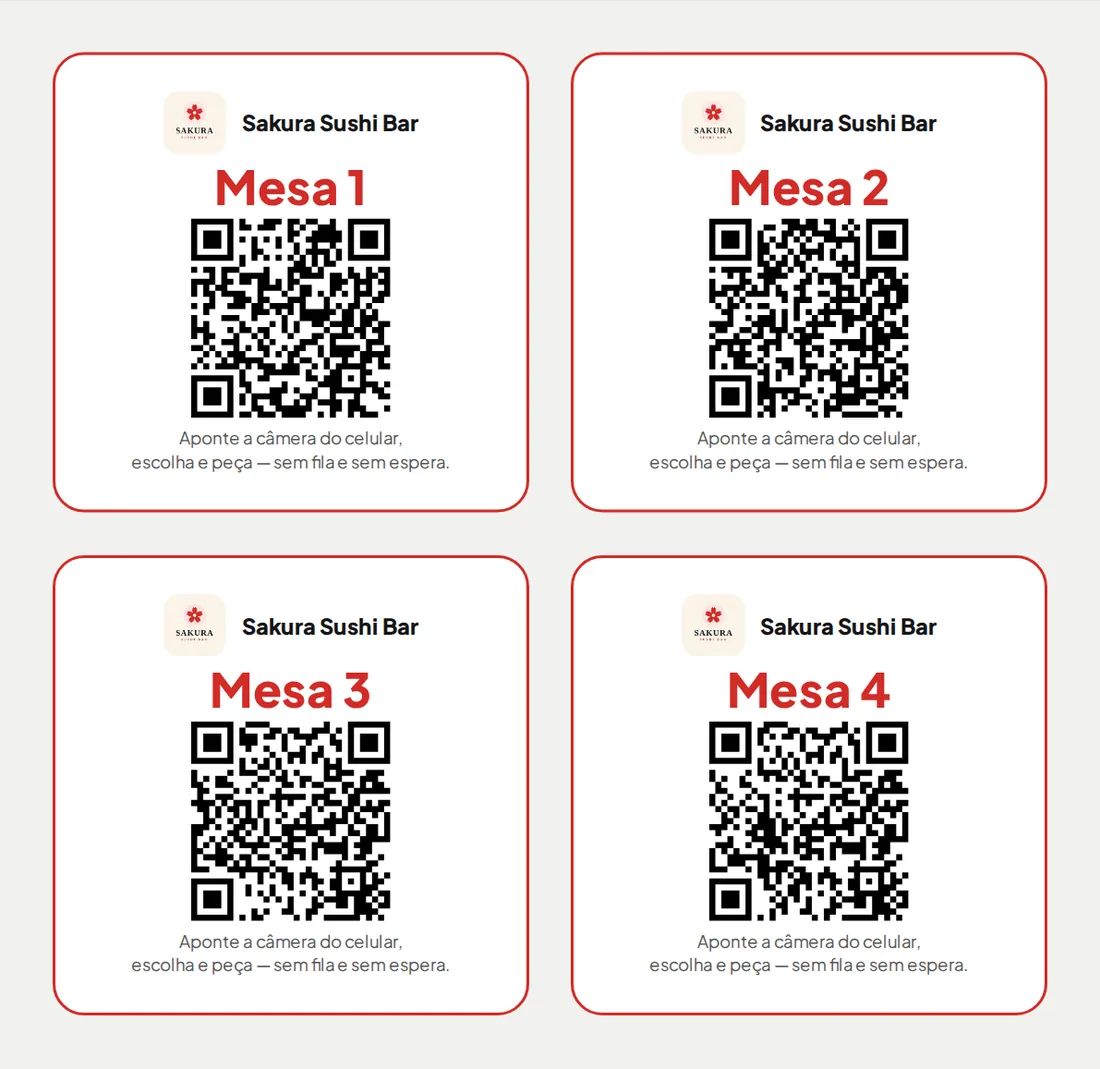
- Toque em Imprimir QR Codes das mesas: sai uma folha A4 com 6 cartões por página, com a sua logo e o número da mesa.
- Recorte e cole em cada mesa (ou coloque num display de acrílico).
Quando o cliente toca em Chamar garçom ou Pedir a conta, aparece um aviso com som no topo da tela de Pedidos. Toque em Atendido; na conta, Fechar mesa finaliza todos os pedidos daquela mesa.

Quantidade de QR Codes: sem a Gestão, a folha tem o campo Mesas com o botão Atualizar, para gerar outra quantidade (de 1 a 200). Com a Gestão, a folha segue as mesas cadastradas no Salão.
A tela do cliente na mesa: ele pode informar o nome (opcional, ajuda o garçom) e uma observação, e toca em Enviar para a cozinha. Um aviso diz que ele paga no final, com o garçom ou no caixa. Depois aparecem Pedir mais alguma coisa e Acompanhar pedido.
Sem o QR: com "Pedido na mesa" marcado em Loja > Entrega, quem entra pelo link comum do cardápio também vê a opção Na mesa e digita o número da mesa. Nesse caminho ele informa nome, WhatsApp e forma de pagamento.
O que não vale na mesa: cupom, fidelidade, cashback, desconto de aniversário, indicação, agendamento, sugestões da sacola e as facilidades de cliente. E com a loja fechada, forçada fechada ou em pausa, o pedido da mesa não entra: o cliente vê "A loja está fechada agora".
Configurar mesas